Как сделать визитку самому и подготовить макет к печати
Визитку можно сделать самому: в онлайн-редакторе, Word, Canva, SUPA, Illustrator, InDesign или CorelDRAW. Но хороший результат начинается не с программы, а с задачи. Сначала нужно понять, кому вы будете вручать карточку, что человек должен сделать после получения и где она будет храниться: в кошельке, визитнице, на стойке, в заказе или у клиента после услуги.

В этой статье разберем, как сделать визитку без дизайнера, какой размер выбрать, что писать на карточке, как подготовить макет к печати и какие материалы подойдут под разные задачи.
С чего начать: задача, контакты и формат
Визитка — это не мини-буклет и не полный прайс. Ее задача — быстро объяснить, кто вы, чем занимаетесь и как с вами связаться.
Перед тем как создавать дизайн, ответьте на три вопроса:
- Кому вы вручаете визитку: клиенту, партнеру, пациенту, гостю кафе, заказчику услуги.
- Что человек должен сделать: позвонить, записаться, открыть сайт, сохранить контакт, посмотреть портфолио.
- Где карточка будет использоваться: на встрече, выставке, в упаковке заказа, в салоне, клинике, офисе или на выезде.
Если нужна простая деловая карточка, чаще всего достаточно стандартного формата и спокойного дизайна. Если визитка должна вести на меню, запись, портфолио или мессенджер, стоит добавить QR-код. Если карточка работает как часть премиального образа, можно рассмотреть дизайнерскую бумагу, soft touch, фольгу или тиснение.
Базовый раздел с вариантами печати можно посмотреть в категории визитки.
Что написать на визитке
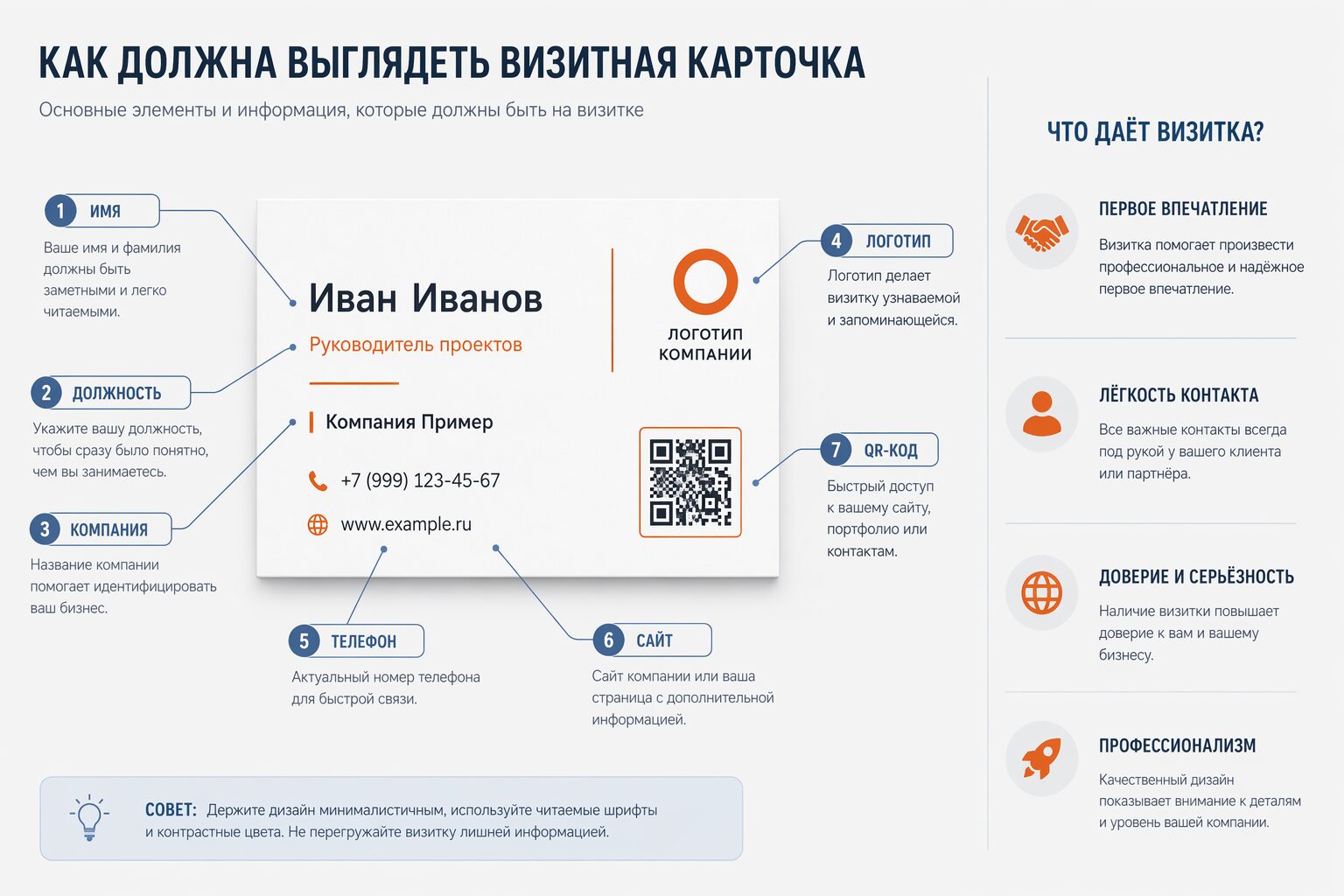
На визитке лучше оставить только данные, которые реально нужны для связи. Чем меньше площадь, тем важнее порядок и читаемость.
Обычно на визитке размещают:
- имя и фамилию;
- должность, профессию или роль;
- название компании или бренда;
- телефон;
- email или мессенджер;
- сайт;
- логотип;
- QR-код, если он ведет на полезное действие.
Не стоит перегружать карточку длинным списком услуг, полным прайсом, несколькими телефонами без подписей, адресами всех филиалов и мелким текстом «на всякий случай». Если информации много, часть лучше вынести на сайт, лендинг или в QR-код.
Хорошее правило: если телефон или email приходится уменьшать до 7 pt и ниже, проблема не в шрифте, а в перегруженном макете. Для обычного текста лучше держаться от 8 pt, а важные контакты делать крупнее.
Какой размер и ориентацию выбрать
Единого обязательного размера визитки для всех случаев нет. В России часто встречаются два формата: 85×55 мм и 90×50 мм. Поэтому правильнее ориентироваться не на «единственный стандарт», а на задачу и требования конкретной типографии.
| Формат | Когда подойдет | Что учитывать |
|---|---|---|
| 85×55 мм | Для деловых встреч, b2b, международных контактов, хранения в кошельке или кардхолдере | Формат близок к европейскому размеру. Подойдет, если нужен универсальный вариант |
| 90×50 мм | Для локальных заказов и макетов, которые уже сделаны под этот размер | Часто встречается в российской типографской практике |
| Вертикальная визитка | Когда данных мало и нужен более современный визуальный акцент | Не подходит для длинных email, большого количества контактов и перегруженного текста |
| Нестандартная форма | Когда форма усиливает бренд и не мешает хранению | В строгих сферах может быть неуместна |
Если нужен универсальный вариант, можно выбрать евро-визитки размером 55×85 мм. Если хочется более заметную композицию и на карточке немного информации, подойдут вертикальные визитки.
Односторонняя визитка удобна, если контактов мало. Двусторонняя — если нужно разделить информацию: на лицевой стороне оставить имя, логотип и главный контакт, а на обратной — QR-код, адрес, график работы или короткий список услуг.
В какой программе сделать визитку
Сделать визитку самому можно почти в любой программе, где есть работа с текстом, изображениями и размером макета. Но не каждая программа одинаково удобна для печати.
| Инструмент | Для чего подходит | Ограничения |
|---|---|---|
| Canva, SUPA, Adobe Express | Быстро сделать простой дизайн по шаблону | Нужно внимательно проверять размер, вылеты, цветовой режим и экспорт |
| Word | Простая визитка для чернового или домашнего варианта | Сложнее подготовить профессиональный print-ready макет |
| Illustrator, InDesign, CorelDRAW | Макет для типографии, работа с вектором, PDF, шрифтами, вылетами | Нужны базовые навыки подготовки к печати |
Если вы ищете, как сделать визитку самому на компьютере бесплатно, онлайн-редакторы — самый простой старт. Но перед отправкой в типографию важно проверить технические требования: размер, вылеты, безопасную зону, цветовой режим и формат файла.
Для стабильного результата лучше отдавать в печать не картинку PNG или JPG, а PDF для печати.
Как подготовить макет визитки для печати
Главный риск при самостоятельной подготовке — сделать красивую картинку на экране, которая плохо напечатается или обрежется при резке. Поэтому важно учитывать не только дизайн, но и технические зоны макета.
Что проверить перед отправкой
- CMYK. Для печати лучше готовить макет в цветовой модели CMYK. RGB предназначен для экранов, поэтому цвета на бумаге могут отличаться от изображения на мониторе.
- PDF Print. Для типографии обычно надежнее отправлять PDF для печати, а не изображение.
- 300 dpi. Фото и растровые изображения лучше готовить в разрешении около 300 dpi в финальном размере.
- Вылеты. Фон и изображения должны выходить за линию реза, чтобы после обрезки не появились белые полосы.
- Безопасная зона. Текст, логотип и QR-код нельзя ставить слишком близко к краю.
- Шрифты. Если типография требует, шрифты нужно перевести в кривые или корректно встроить в PDF.
У макета есть три важные зоны:
| Термин | Что означает |
|---|---|
| Trim / линия реза | Финальный размер визитки после обрезки |
| Bleed / вылеты | Запас за линией реза, куда продолжается фон или изображение |
| Safe area / безопасная зона | Внутренняя область, где должны находиться важные элементы |
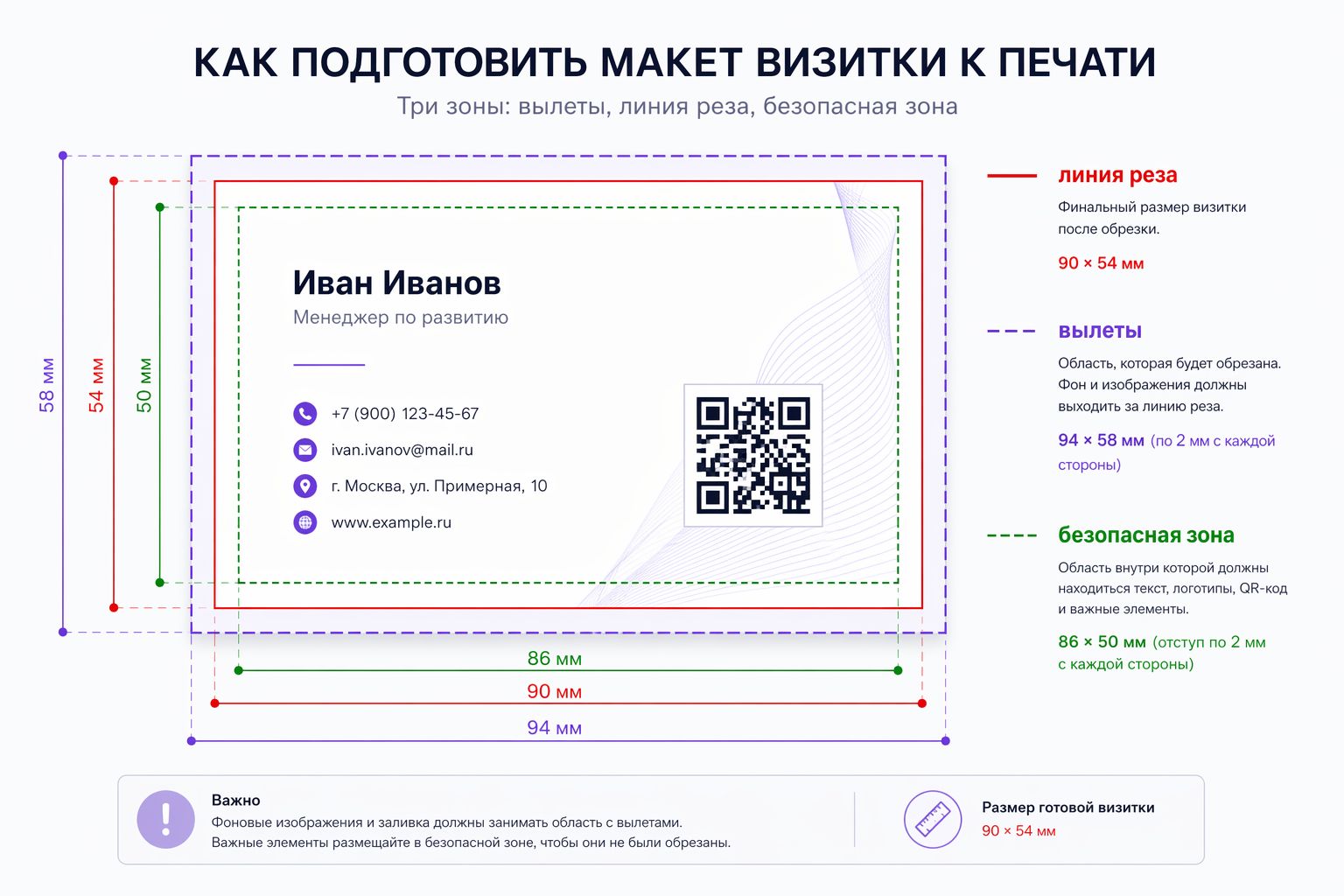
Не стоит запоминать одну универсальную цифру для всех типографий. У разных подрядчиков требования к вылетам, safe area и PDF могут отличаться. Самый надежный вариант — брать шаблон именно той типографии, где вы будете печатать.
Как выбрать бумагу и отделку
Материал влияет не только на внешний вид, но и на сценарий использования. Одни визитки должны выглядеть строго, другие — ярко, третьи — выдерживать частое хранение в кармане или сумке.
| Вариант | Когда выбрать | Риски |
|---|---|---|
| Глянцевая ламинация | Для яркой графики, фото, промо, кафе, еды, мероприятий | Может бликовать, не всегда удобна для пометок ручкой |
| Матовая ламинация | Для деловых, спокойных и строгих визиток | Фото могут выглядеть менее насыщенно, чем на глянце |
| Soft Touch | Для премиального тактильного ощущения | Не всегда нужен для утилитарных карточек |
| Дизайнерская бумага | Для брендов, где важны фактура и ощущение в руке | Мелкий текст и QR лучше тестировать |
| Крафт | Для ремесленных, эко- и локальных проектов | Нужен хороший контраст, темный текст на темной бумаге может читаться плохо |
| Скругленные углы | Когда нужна более мягкая форма и меньше риск замятия углов | В строгих классических сферах может смотреться менее формально |
| Фольга, тиснение, конгрев | Для акцента на логотипе, имени или коротком элементе | Мелкие детали и тонкие линии могут получиться хуже |
Для ярких карточек можно рассмотреть визитки с глянцевой ламинацией. Для спокойного делового вида — визитки с матовой ламинацией или общий раздел визитки с ламинацией.
Если нужен более заметный тактильный эффект, подойдут визитки на дизайнерской бумаге, крафтовые визитки или визитки Soft Touch / многослойные.
Спецотделку лучше использовать точечно. Например, фольгой выделить логотип или имя, а не все контакты. Для таких задач подходят визитки с фольгированием и визитки с тиснением/конгревом. Если карточка часто будет лежать в кармане или упаковке, можно рассмотреть визитки со скругленными углами.
Нужен ли QR-код на визитке
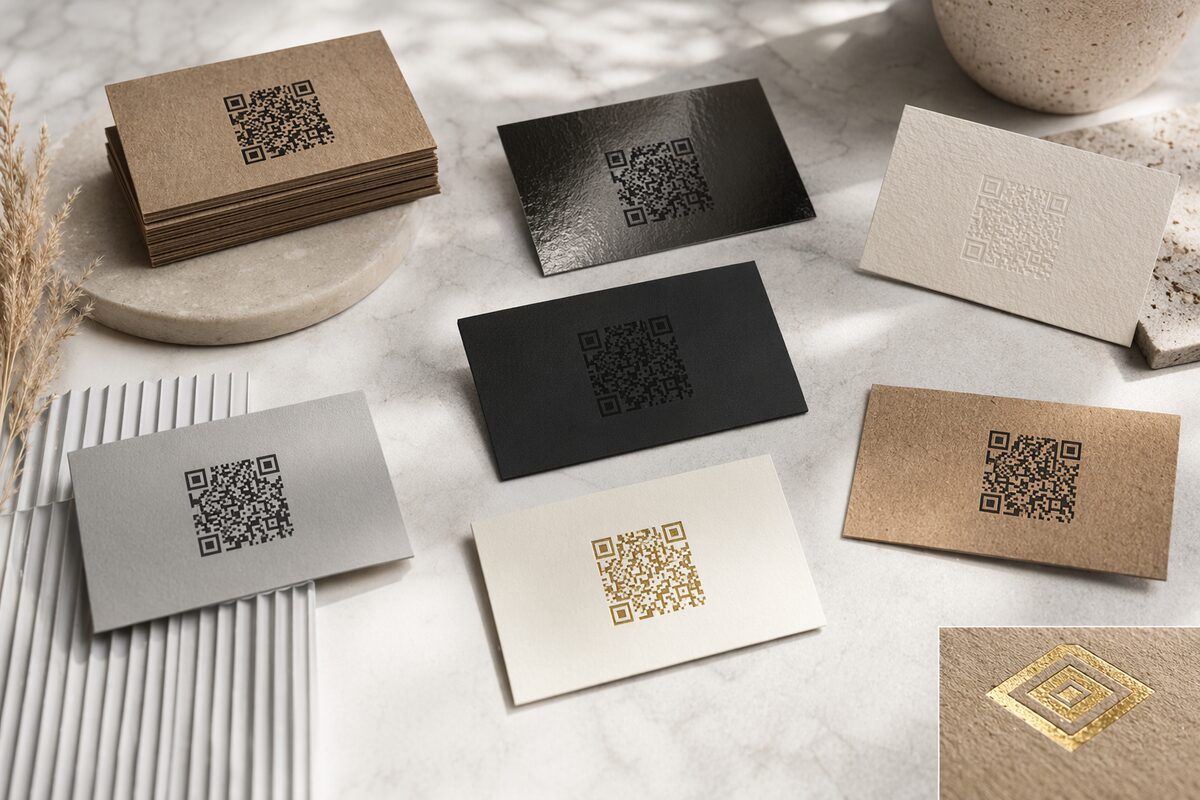
QR-код нужен не всем. Он оправдан, если делает визитку полезнее: ведет на онлайн-запись, сайт, меню, портфолио, vCard, Telegram, WhatsApp, карту проезда или прайс.
QR-код лучше размещать так, чтобы он не спорил с основными контактами. Часто его ставят на обратной стороне или в отдельном спокойном блоке.
Что важно проверить:
- вокруг QR-кода должно быть пустое поле;
- код нельзя ставить вплотную к краю;
- нужен хороший контраст;
- не стоит делать QR слишком маленьким;
- перед печатью его нужно проверить на нескольких смартфонах;
- чем больше данных зашито в QR, тем сложнее код и тем больше места ему нужно.
Если QR ведет на полезное действие, можно выбрать визитки с QR-кодом. Если же он ведет на пустой или неудобный лендинг, лучше сначала доработать страницу, а потом добавлять код на визитку.
Какую визитку выбрать под профессию
Универсального дизайна для всех сфер нет. Визитка юриста, врача, beauty-мастера и кафе решает разные задачи.
| Сфера | Что лучше выбрать |
|---|---|
| Врач, стоматолог, клиника | Светлый дизайн, крупный телефон, адрес, QR на запись, матовая или немелованная бумага. Можно смотреть медицинские визитки |
| Юрист, адвокат, консультант | Стандартный размер, высокий контраст, минимум декора, спокойная бумага. Подойдут визитки для юристов |
| Beauty-мастер, салон красоты | Аккуратный визуальный стиль, QR на запись или портфолио, soft touch, матовая ламинация, скругленные углы. Можно рассмотреть визитки для beauty-мастеров |
| Кафе и ресторан | Яркая графика, QR на меню или доставку, плотная бумага, глянец или мат по стилю бренда. Подойдут визитки для кафе и ресторанов |
| Автоуслуги и строительные услуги | Крупный телефон, минимум лишнего, износостойкая бумага, простой формат. Для автосферы есть визитки для автоуслуг |
| Дизайнер интерьеров | Дизайнерская бумага, soft touch, деликатная фольга или тиснение, чистая композиция. Можно выбрать визитки для дизайнеров интерьера |
Главное — не копировать чужой стиль вслепую. Визитка должна соответствовать тому, как человек принимает решение в вашей сфере: быстро позвонить, записаться, открыть портфолио, сохранить контакт или запомнить бренд.
Частые ошибки при создании визитки
Перегруз информации
Самая частая ошибка — попытка разместить на маленькой карточке все: услуги, прайс, адреса, соцсети, слоган, карту и несколько телефонов. В итоге человек не понимает, куда смотреть.
Лучше оставить главное, а подробности вынести на сайт или в QR-код.
Слишком мелкий шрифт
Если контакты плохо читаются, визитка теряет смысл. Не стоит уменьшать текст только ради того, чтобы вместить еще один блок. Для обычного текста лучше держаться от 8 pt, а для фольги и других спецэффектов закладывать более крупные элементы.
Неправильный цветовой режим
Макет в RGB может выглядеть ярко на экране, но после печати цвета изменятся. Для типографии лучше готовить файл в CMYK и не ожидать полного совпадения монитора и бумаги.
Ошибки с вылетами и безопасной зоной
Если сделать макет ровно в финальный размер без вылетов, после резки могут появиться белые края. Если поставить текст слишком близко к краю, его может частично срезать.
Непродуманный QR-код
QR-код может не считываться, если он слишком маленький, низкоконтрастный, стоит близко к краю или вокруг него нет пустого поля. Перед тиражом его обязательно нужно проверить.
Спецотделка ради спецотделки
Фольга, тиснение, конгрев и soft touch хорошо работают, когда подчеркивают главный элемент. Если выделить все подряд, визитка выглядит перегруженной и хуже читается.
Короткий вывод
Чтобы сделать хорошую визитку, не нужно начинать с декоративных эффектов. Сначала определите задачу карточки, выберите размер, оставьте только нужные контакты и проверьте читаемость. Затем подготовьте макет для печати: CMYK, PDF, вылеты, безопасная зона, нормальный размер шрифта и проверенный QR-код. Бумагу и отделку выбирайте не по принципу «дороже — лучше», а под реальный сценарий: деловая встреча, запись на прием, портфолио, меню, упаковка заказа или сервисная карточка.