Технические требования
Разрешение макета
300 dpi
Стандарт плотности пикселей для высококачественной полиграфической печати.
Цветовая модель
CMYK / RGB
Макеты принимаются в цветовых моделях CMYK (рекомендуем) и RGB.
Форматы файлов


Вылеты под обрез
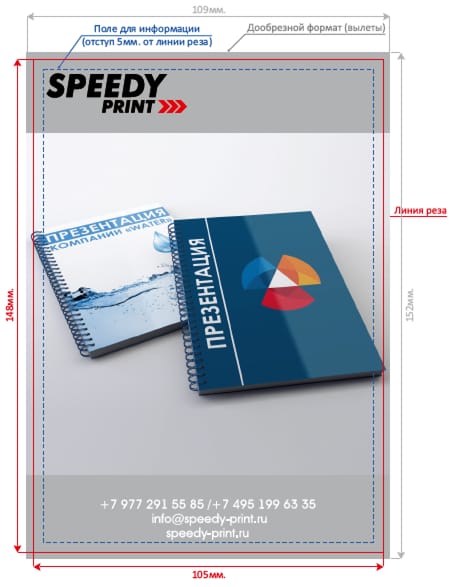
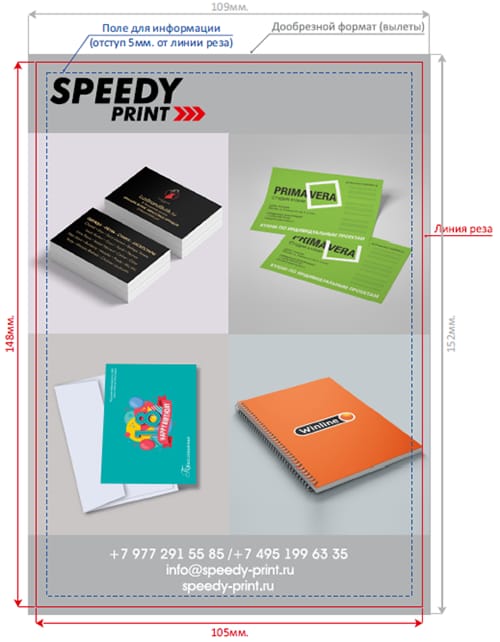
Если фон, изображения, плашки или другие элементы макета доходят до края изделия, необходимо предусмотреть вылеты под обрез не менее 2 мм с каждой стороны. Вылеты добавляются за пределы итогового размера изделия. Наличие вылетов предотвращает появление белых полос по краям готовой наклейки.
Пример: для наклейки формата A6 размером 105×148 мм итоговый размер макета с вылетами должен составлять: 109×152 мм.
Безопасная зона (припуски)
Все важные элементы макета — текст, логотипы, значимая графика, QR-коды и тонкие линии — должны располагаться не ближе 2 мм от линии реза. Это необходимо для предотвращения попадания важных элементов под нож при резке.
Текст
Если в макете есть шрифты, переведите их в кривые, чтобы текст и шрифт не изменились при печати (для PDF это не требуется). Черный текст рекомендуется делать 100% черным: C0 M0 Y0 K100. Не рекомендуется использовать составной черный цвет (например C60 M40 Y40 K100) для мелкого текста, так как это может привести к размытию и несовмещению при печати.
Как перевести текст в кривые
Adobe Illustrator: Select text → Type → Create Outlines
Select text → Object → Convert to Curves
Тонкие элементы
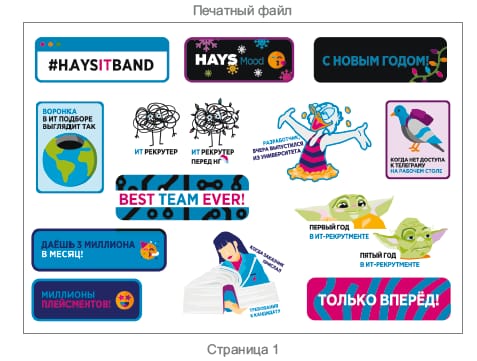
Минимальный размер текста — 5 pt, толщина линий — от 0,2 мм. Слишком мелкие детали могут потеряться после печати или резки. Для стикерпаков и фигурной резки лучше отправлять постраничный PDF: отдельно печатное изображение и отдельно контур реза. Так файл быстрее проверяется и реже возникают ошибки при подготовке к печати.
Фигурные и круглые наклейки
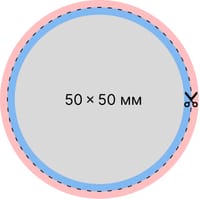
Для фигурных и круглых наклеек нужен контур реза в векторе. Он используется для плоттерной резки — когда наклейка вырезается точно по форме логотипа, иллюстрации или текста. Контур можно подготовить в CorelDRAW или Adobe Illustrator. Он должен быть замкнутым, без лишних точек и сложных углов. Разместите контур на отдельном слое с названием «cut» и выделите красным цветом.
Прозрачные наклейки
Для прозрачных и металлизированных наклеек можно добавить белую подложку. Она сохраняет яркость цветов на темных поверхностях. Например, без белил светлые элементы на стекле могут выглядеть бледными или прозрачными. Для таких макетов нужен отдельный слой под белила и отдельный контур реза.
Стикерпаки и фигурная резка
Для стикерпаков и фигурной резки отправляйте постраничный PDF: отдельно печатное изображение и отдельно контур реза. Это ускоряет проверку макета и снижает риск ошибок.
Отступы и безопасные зоны
Важный текст, логотипы и номера телефонов размещайте не ближе 8–12 мм к краю. Для брошюр на клею нужен больший отступ, чем для скрепки или пружины. Если информация расположена слишком близко к резу или корешку, часть элементов может уйти под обрез или склейку.
Текст
Если в макете есть шрифты, переведите их в кривые, чтобы текст и шрифт не изменились при печати (для PDF это не требуется). Черный текст рекомендуется делать 100% черным: C0 M0 Y0 K100. Не рекомендуется использовать составной черный цвет (например C60 M40 Y40 K100) для мелкого текста, так как это может привести к размытию и несовмещению при печати.
Как перевести текст в кривые
Adobe Illustrator: Select text → Type → Create Outlines
Select text → Object → Convert to Curves
Тиснение
Для тиснения нужен отдельный векторный макет. Все элементы для тиснения разместите на отдельной странице и покрасьте в 100% чёрный. Минимальный размер текста — 5–6 pt, толщина линий — от 0,3 мм. Слишком тонкие детали могут не получиться при производстве.
Дизайнерские бумаги
На фактурных и металлизированных бумагах не рекомендуем использовать большие сплошные заливки. На фактурной бумаге могут появиться непрокрасы и трещины по краям после резки, а на металлизированной цвета становятся менее яркими. Для таких материалов лучше подходят минималистичные макеты, тонкая графика и акцент на самой фактуре бумаги.
Брошюры на скрепке
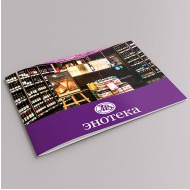
Обложка и внутренний блок должны быть в одном файле и располагаться по порядку: сначала две страницы обложки, затем внутренние страницы, в конце — задняя часть обложки, также две страницы. Каждая страница должна быть отдельной полосой, без разворотов. Для брошюр на скрепке рекомендуем не более 56 страниц вместе с обложкой — иначе изделие может плохо закрываться и быстрее изнашиваться.
Клеевое бесшвейное скрепление (КБС)
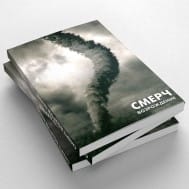
Для КБС обложку нужно подготовить разворотом с учётом толщины корешка. Толщину лучше заранее уточнить у нашего менеджера. В зоне корешка оставьте белое поле и отступы по 5 мм с двух сторон — так клей лучше схватится и страницы будут держаться надёжнее. Если в макете есть изображение через разворот, учитывайте: около 6 мм возле корешка уйдут внутрь и будут не видны после склейки.
Брошюры на пружине
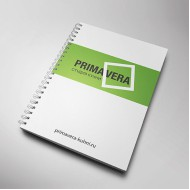
Обложку и внутренний блок лучше отправлять отдельными файлами. Для отверстий под пружину оставьте минимум 8 мм свободного поля. Чем плотнее бумага, тем меньше листов можно скрепить одной пружиной. Например, бумага 80 г/м² позволяет собрать брошюру до 225 листов.
Отступы от линии реза
Размещайте важные элементы макета не ближе 3–4 мм от линии реза.
Для макетов больше 90×50 мм рекомендуем увеличить отступ до 5–6 мм — так изделие выглядит аккуратнее после обрезки.
Требование относится только к листовой продукции.
Текст
Если в макете есть шрифты, переведите их в кривые, чтобы текст и шрифт не изменились при печати (для PDF это не требуется). Черный текст рекомендуется делать 100% черным: C0 M0 Y0 K100. Не рекомендуется использовать составной черный цвет (например C60 M40 Y40 K100) для мелкого текста, так как это может привести к размытию и несовмещению при печати.
Как перевести текст в кривые
Adobe Illustrator: Select text → Type → Create Outlines
Select text → Object → Convert to Curves
Вылеты под обрез
Если фон, изображения или цветные плашки доходят до края макета, добавьте вылеты под обрез не менее 2 мм. После печати и резки вылеты будут обрезаны. Это помогает избежать белых полос по краям изделия.
Пример правильной подготовки макета для листовки А6 (105×148 мм):
Тиснение
Для тиснения подготовьте макет в векторном формате.
Требования:
- размер текста — не менее 5–6 pt;
- толщина линий — не менее 0,3 мм;
- все шрифты должны быть переведены в кривые (Convert to Curves);
- элементы для тиснения разместите на отдельной странице;
- все элементы для тиснения должны быть окрашены в 100% черный цвет.
Печать на дизайнерских бумагах
Для фактурных и металлизированных бумаг не рекомендуем использовать сплошные 100% заливки.
Что может произойти:
- на фактурной бумаге появляются непрокрасы;
- на металлизированной бумаге цвета выглядят менее яркими;
- если плашка выходит на линию реза, по краям могут появиться трещины после обрезки.
Формат и фальцовка
Стандартный буклет А4 на 6 страниц имеет размер 297×210 мм.
С учетом вылетов под обрез размер макета должен быть 301×214 мм.
Макет нужно предоставлять готовыми разворотами:
- первая страница — внешняя сторона
- вторая страница — внутренняя сторона
Рекомендуемый формат для передачи макета — PDF.
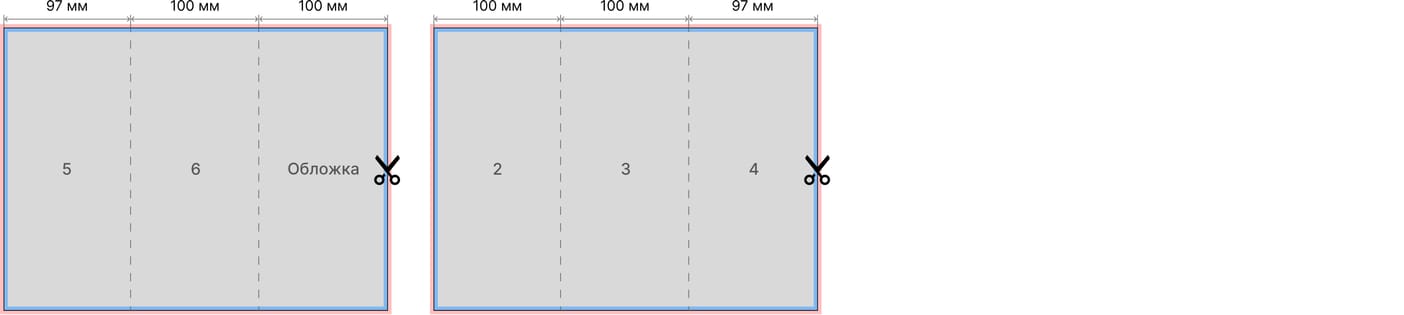
Для правильной фальцовки используйте такие размеры:
- Внешняя сторона: 97 мм + 100 мм + 100 мм
- Внутренняя сторона: 100 мм + 100 мм + 97 мм
Важно! Нельзя делить буклет на три одинаковые части по 99 мм. Если сделать разметку по схеме 297 ÷ 3 = 99 мм, при фальцовке панели не совпадут. Особенно это заметно на макетах с разными фонами и цветными блоками.
Отступы и безопасные зоны
- не размещайте важную информацию ближе 3–4 мм к линии реза
- не размещайте текст и важные элементы ближе 3 мм к линиям фальцовки
Текст
Если в макете есть шрифты, переведите их в кривые, чтобы текст и шрифт не изменились при печати (для PDF это не требуется). Черный текст рекомендуется делать 100% черным: C0 M0 Y0 K100. Не рекомендуется использовать составной черный цвет (например C60 M40 Y40 K100) для мелкого текста, так как это может привести к размытию и несовмещению при печати.
Как перевести текст в кривые
Adobe Illustrator: Select text → Type → Create Outlines
Select text → Object → Convert to Curves
Пример правильной разлиновки Буклета А4 (297х210мм.)
Варианты фальцовки
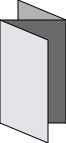
Книжка
1 фальц
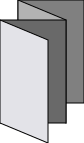
Евро
2 фальца
Евро
2 фальца
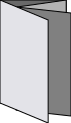
Гармошка
2 фальца
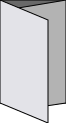
Гармошка
3 фальца
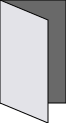
Окно
2 фальца
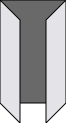
Окно
3 фальца
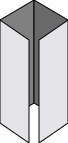
Улитка
2 фальца
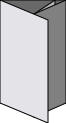
Двойка
2 фальца
Текст
Если в макете есть шрифты, переведите их в кривые, чтобы текст и шрифт не изменились при печати (для PDF это не требуется). Черный текст рекомендуется делать 100% черным: C0 M0 Y0 K100. Не рекомендуется использовать составной черный цвет (например C60 M40 Y40 K100) для мелкого текста, так как это может привести к размытию и несовмещению при печати.
Как перевести текст в кривые
Adobe Illustrator: Select text → Type → Create Outlines
Select text → Object → Convert to Curves
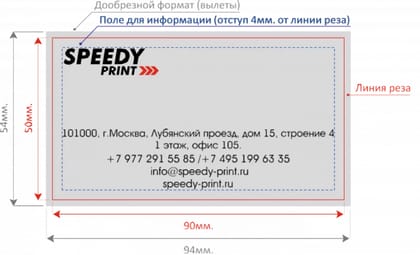
Вылеты под обрез
Если фон, изображения или цветные плашки доходят до края макета, добавьте вылеты под обрез не менее 2 мм.
После печати и резки вылеты будут обрезаны. Это помогает избежать белых полос по краям изделия.
Пример правильной подготовки макета — стандартная визитка 90×50 мм.
Печать на дизайнерских бумагах
Для фактурных и металлизированных бумаг не рекомендуем использовать сплошные 100% заливки.
Что может произойти:
- на фактурной бумаге появляются непрокрасы
- на металлизированной бумаге цвета выглядят менее яркими
- если плашка выходит на линию реза, после обрезки по краям могут появиться трещины
Формат и фальцовка
Макет должен быть подготовлен в масштабе 1:1.
Требования к файлу:
- вылеты под обрез не нужны
- шрифты должны быть переведены в кривые (Convert to Curves), кроме растровых файлов (JPEG и TIFF)
Разрешение выше 150 dpi не улучшит качество печати, но увеличит размер файла.
Если разрешение ниже 150 dpi, качество печати ухудшится.
Используйте цветовую модель CMYK, чтобы избежать искажения цветов при печати.