Плашка в полиграфии: что это и как подготовить заливку к печати
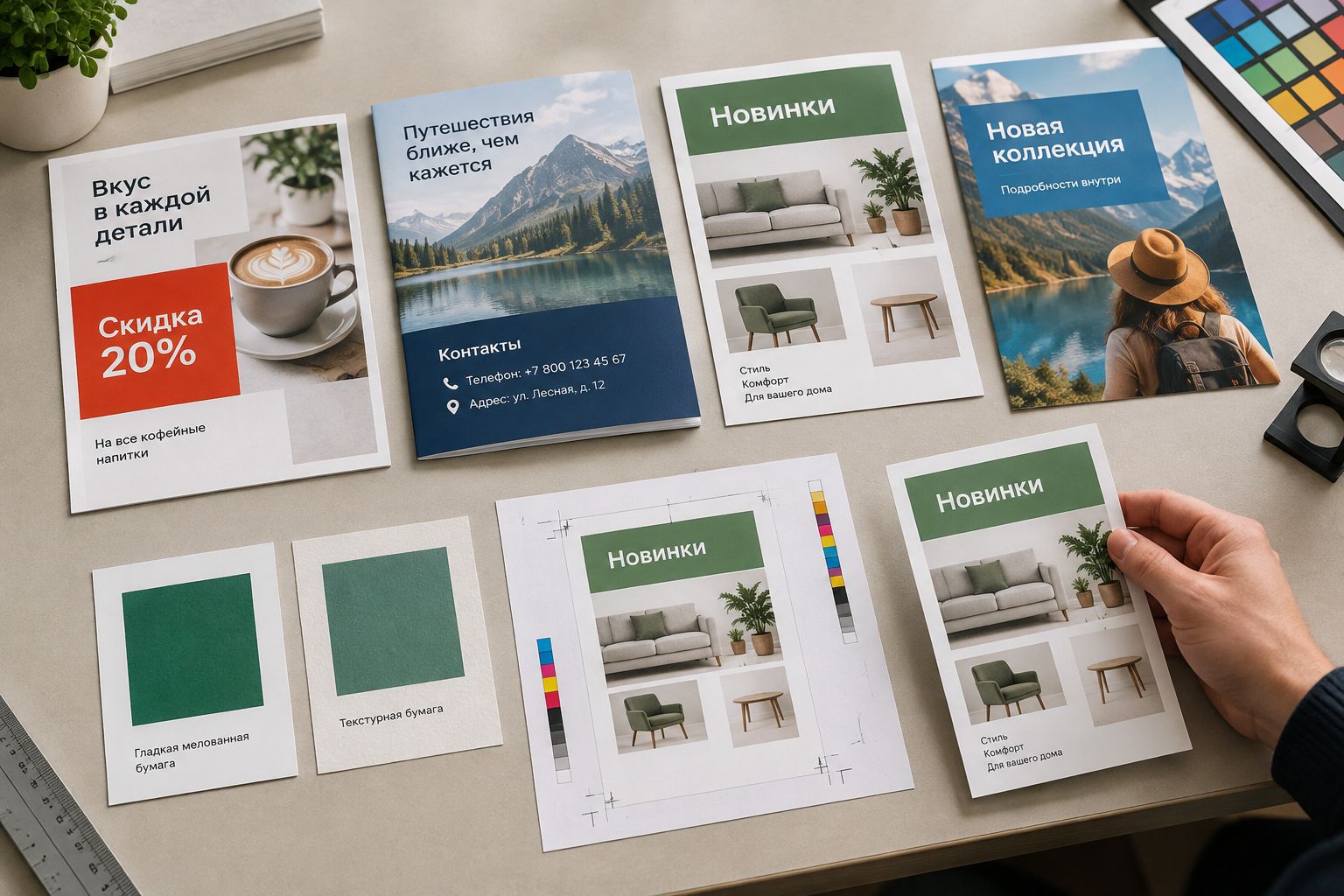
Плашка в полиграфии — это участок сплошной печатной заливки, а в дизайне — цветной фон или фигура, например подложка под текст. Ею выделяют цену на листовке, контакты на визитке или целую страницу буклета.

Нарисовать такой элемент несложно. Перед печатью важно проверить другое: сохранится ли читаемость надписи, как цвет изменится на выбранной бумаге и правильно ли подготовлен файл.
Как выглядит плашка и где её используют
Плашка может быть небольшим акцентом, подложкой под надписью или фоном на всю сторону изделия. Её узнают по заливке, которая визуально объединяет участок макета.
Плашка может выделять одну надпись, объединять сведения в блок или занимать всю сторону изделия.
В рекламной листовке это может быть цветной блок с ценой, в буклете — полоса с контактами, в каталоге — фон заголовка. Подложка под текстом на фотографии тоже относится к дизайнерским плашкам: она отделяет надпись от изображения. Для подписи поверх снимка иногда выбирают полупрозрачную заливку, чтобы оставить часть фотографии видимой.
У термина есть два близких значения. Дизайнер говорит о форме, цвете и расположении элемента. Печатник рассматривает заливку с точки зрения воспроизведения на материале. При этом визуально ровный цветной фон в макете может печататься растровыми точками нескольких красок.
Не путайте плашку с текстовым блоком: блок содержит надпись, а плашка создаёт фон. Отличается она и от градиента, в котором цвет или прозрачность постепенно меняются.
Плашка не требует обязательного Pantone. Цвет можно воспроизвести сочетанием красок CMYK или отдельной смесевой краской. Смесевая краска заранее приготовлена для определённого цвета; её применение согласуют с типографией. Даже в этом случае вид отпечатка зависит от сочетания краски и бумаги.
Как сделать плашку под текст в Photoshop
В Photoshop создайте фигуру с заливкой и разместите её на отдельном слое под текстом. Так фон и надпись можно редактировать независимо.
Инструкция относится к настольной версии Photoshop. Названия команд приведены на английском, чтобы их было проще найти в разных локализациях.
- Подготовьте документ. Если макет пойдёт в печать, заранее узнайте размер изделия, вылеты и требования к цвету. Сохраните рабочий файл со слоями.
- Выберите Rectangle Tool — «Прямоугольник». В параметрах инструмента установите режим Shape — «Фигура». Режим Path создаёт контур, а Pixels — пиксельный объект.
- Задайте Fill — «Заливку». Выберите цвет. Если рамка не нужна, отключите её в Stroke — «Обводке».
- Нарисуйте фигуру. Сделайте её шире и выше надписи, чтобы буквы не упирались в края.
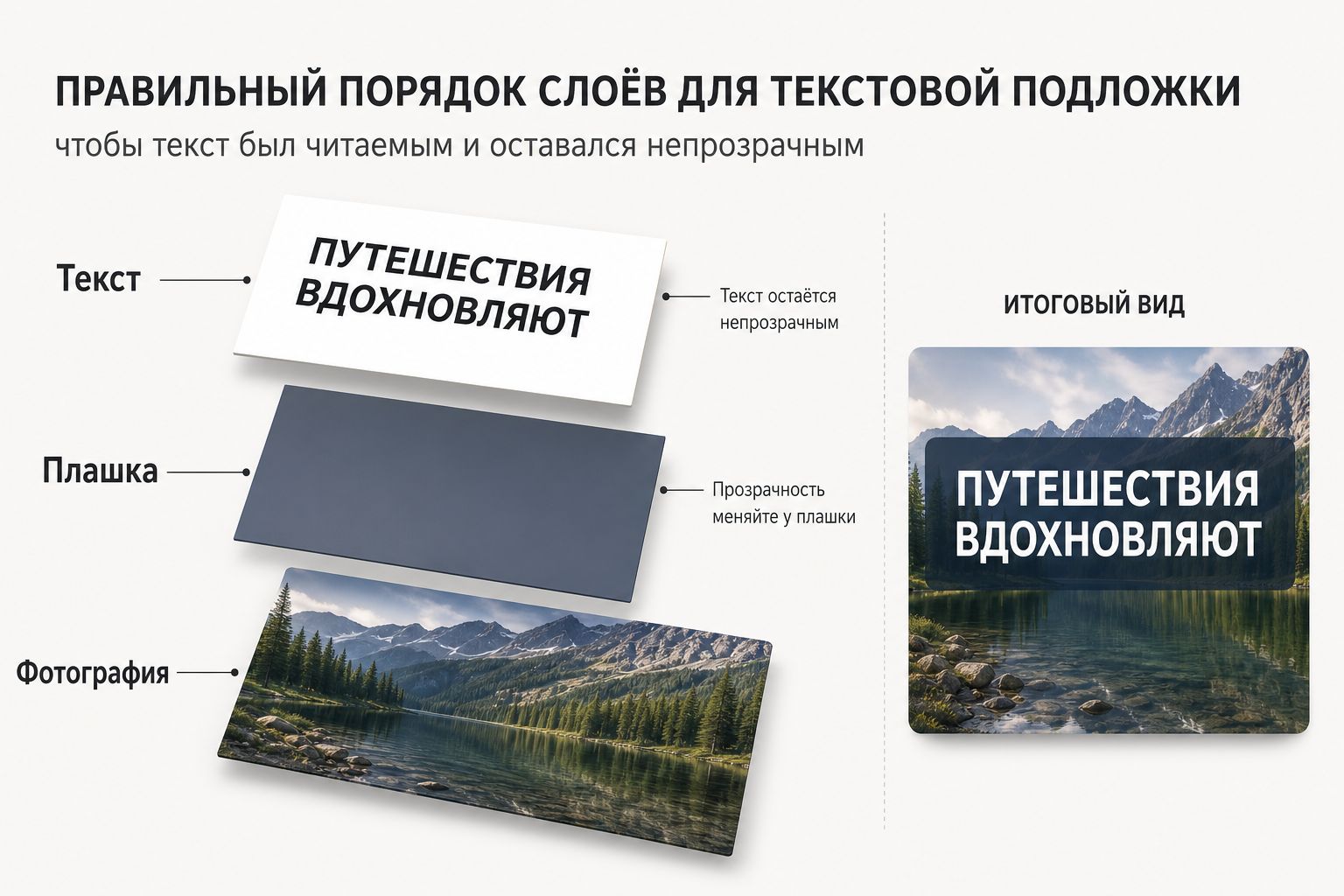
- Расположите слои. Текст должен находиться выше плашки в панели Layers. Если подложка лежит на фотографии, её слой размещают между фотографией и текстом.
- Проверьте читаемость. При необходимости измените цвет, размер или отступы. Для полупрозрачного фона уменьшайте Opacity у слоя плашки, сохраняя текст отдельным.
Режимы инструмента и настройки фигуры описаны в руководстве Adobe по Rectangle Tool; непрозрачность слоя — в инструкции по Opacity.
Схема порядка слоёв. Меняйте прозрачность плашки отдельно, чтобы не ослабить надпись.
Оценивайте подложку вместе с надписью в конечном размере. На фотографии проверьте участки под каждой строкой: деталь изображения может просвечивать через заливку и мешать чтению.
Как сделать плашку в Figma
В Figma нарисуйте прямоугольник, настройте Fill и поставьте текст выше фигуры в списке слоёв. Для простой подложки достаточно этих двух объектов.
- Подготовьте фрейм. Сверьтесь с шаблоном изделия и предусмотрите место для вылетов. После экспорта отдельно проверьте физический размер PDF.
- Выберите Rectangle или нажмите R. Нарисуйте фигуру нужной ширины и высоты.
- Настройте Fill. Задайте цвет и, если нужно, непрозрачность именно заливки.
- Добавьте текст. Расположите его слой выше прямоугольника. Проверьте, что оба объекта находятся в нужном фрейме.
- Выставьте отступы. Между буквами и краями плашки должно оставаться пространство. Для нескольких похожих блоков используйте одинаковый принцип оформления.
- Проверьте результат. Убедитесь, что надпись читается, элементы не обрезаны границами фрейма, а фон до края включает согласованные вылеты.
Инструмент Rectangle и свойства заливки описаны в справке Figma: Shape tools и Guide to fills.
Создание плашки ещё не завершает подготовку к печати. Figma Design работает с профилями sRGB и Display P3. Дальнейшую обработку цвета согласуйте с типографией: кто преобразует файл и по каким условиям будет оцениваться результат.
Что согласовать с типографией перед печатью
До печати согласуйте материал, цвет, геометрию макета и обработку готового изделия. Эти условия определяют требования к заливке.
Удобно описать задачу целиком: например, «двусторонняя визитка с тёмным фоном и мелким светлым текстом» или «буклет со сплошной заливкой через сгиб». Так специалисту проще проверить именно значимые участки.
Материал и способ печати
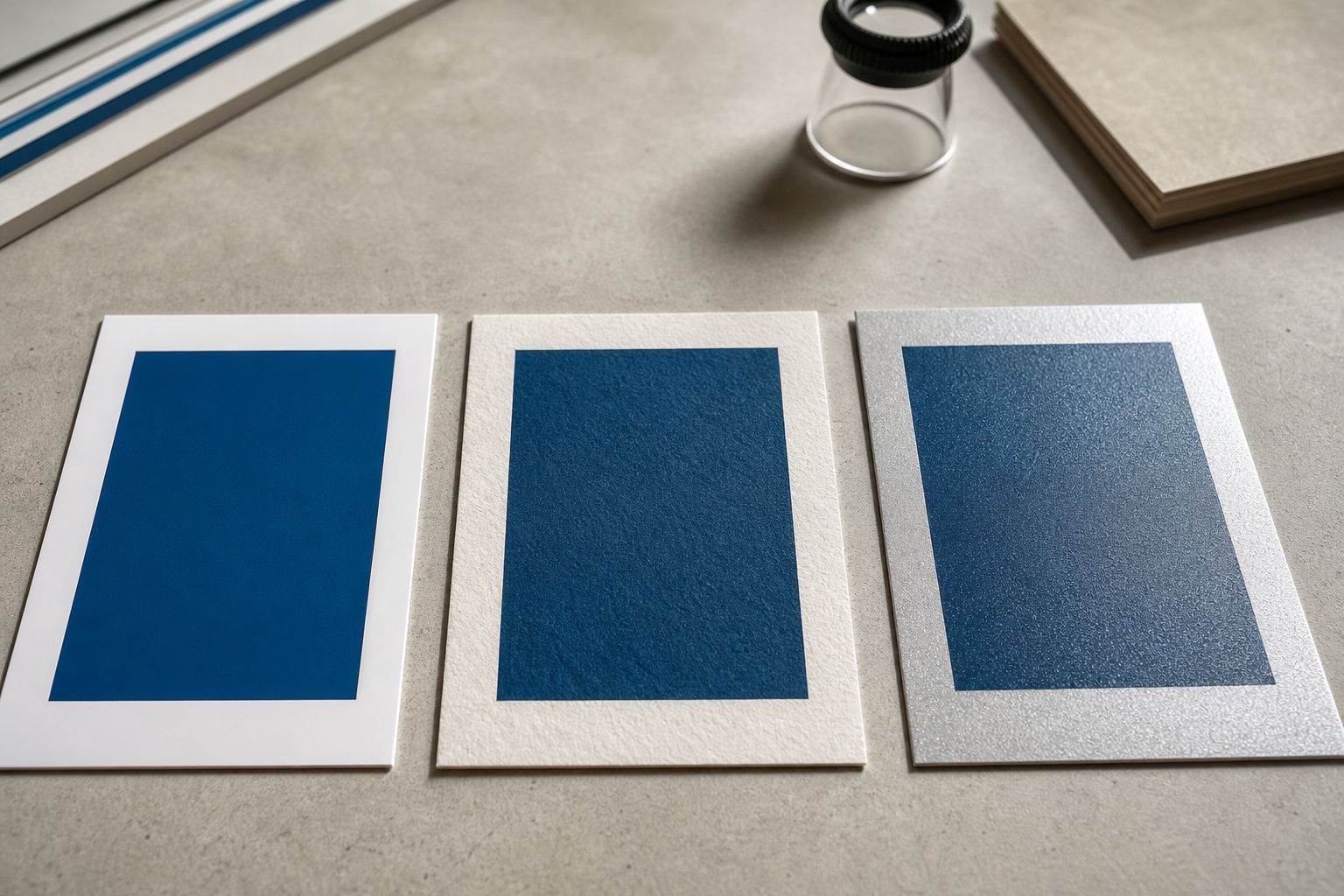
Цвет, покрытие и фактура основы влияют на вид плашки, поэтому бумагу выбирают вместе с технологией печати. Одинаковый макет на разных материалах может выглядеть по-разному.
Плашки печатают цифровым и офсетным способом. Выбор зависит от заказа: материала, тиража, цвета и последующей обработки. Подробности различий разобраны в статье об офсетной и цифровой печати.
Для большой заливки на фактурной или металлизированной бумаге сначала согласуйте образец. В требованиях SpeedyPrint к визиткам отдельно отмечены риски непрокраса на фактурных основах и изменения вида цвета на металлизированных материалах. Эти условия относятся к соответствующему заказу, а не к любой технологии печати.
Если планируется наклейка на прозрачной или цветной основе, уточните необходимость белил. Обычный белый участок в CMYK-макете не создаёт белой краски: без отдельного печатного слоя в нём будет видна основа. Подготовку белой подложки выполняют по схеме производства.
Цветовой профиль и состав чёрного
Профиль и состав цвета выбирают под согласованные условия печати. Единого рецепта чёрной плашки для любого материала нет.
Экран и печатный материал воспроизводят цвет по-разному. Часть ярких оттенков при преобразовании RGB в CMYK меняется, поэтому насыщенный цвет на мониторе стоит оценить через профиль будущей печати и подходящую пробу.
ICC-профиль содержит данные для интерпретации и преобразования цвета. В Photoshop команда Edit → Convert to Profile пересчитывает значения под выбранный профиль. Assign Profile назначает другую интерпретацию прежним значениям и не заменяет такое преобразование. Профиль назначения запросите у типографии.
Чёрный для крупного фона и мелкого текста проверяйте отдельно. Для большой тёмной площади производство может рекомендовать составной чёрный — с добавлением цветных красок к K. Многокрасочный мелкий текст чувствителен к несовмещению: по краям букв могут появиться цветные контуры. Для визиток SpeedyPrint рекомендует чёрный текст только в канале K; состав крупной заливки согласуйте отдельно.
Ещё один параметр — суммарное красочное покрытие, или TAC: сумма процентных значений красок в одной точке. Это не доля листа, занятая изображением. Допустимый предел уточняют для конкретного процесса и проверяют в конечном PDF. Не увеличивайте все компоненты CMYK ради более тёмного фона.
Вылеты, текст и сгибы
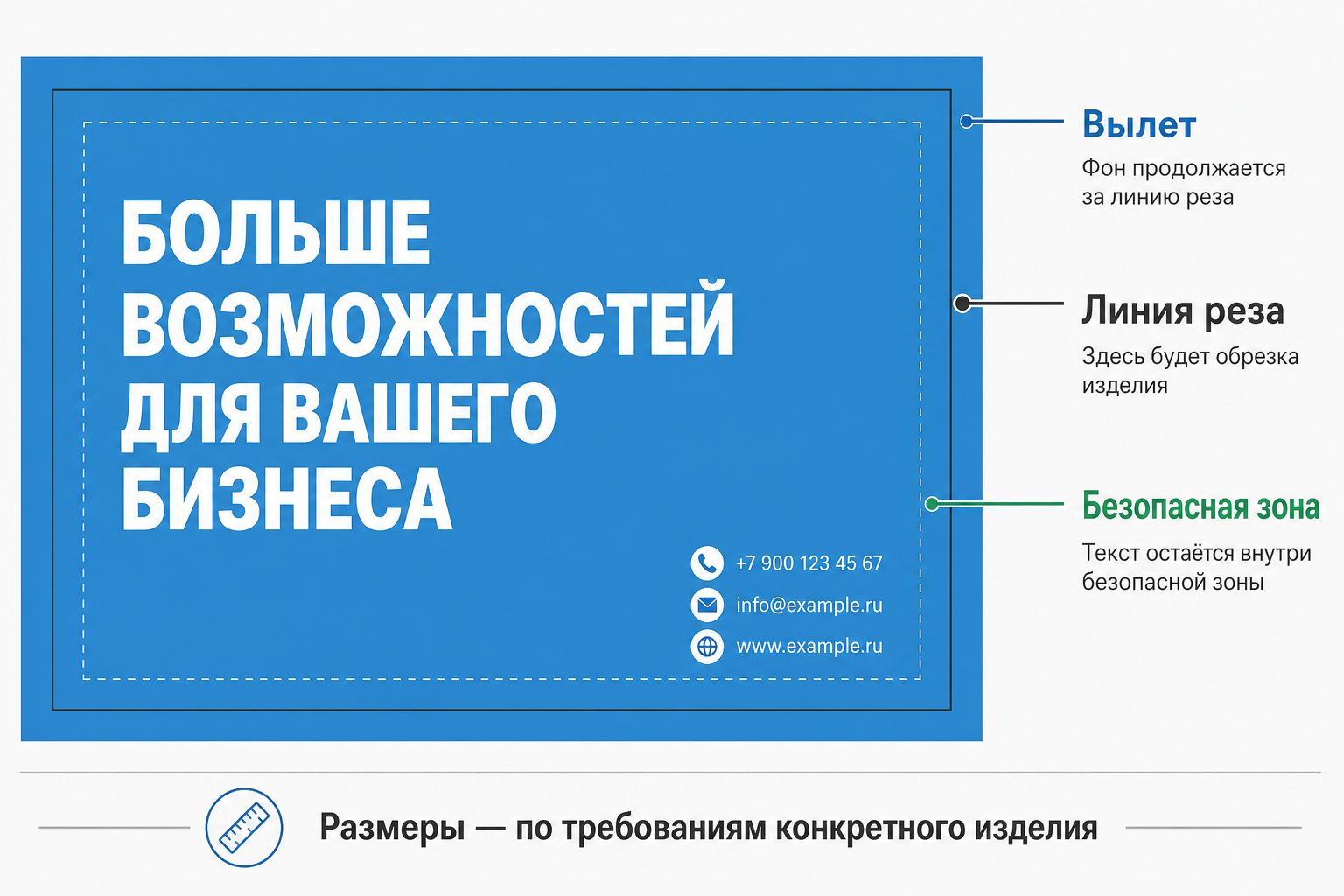
Фон до края продолжайте за линию реза, а важный текст отодвигайте внутрь изделия. Вылеты и безопасные отступы решают разные задачи.
Вылет — запас изображения за границей готового формата. Его срежут после печати. Если закончить плашку ровно по линии реза, при отклонении обрезки может появиться белая кромка. Безопасный отступ — внутреннее поле, которое отделяет надписи и логотипы от края или технологической линии.
Схема без масштаба. Размеры вылетов и безопасных отступов берут из требований к конкретному изделию.
Размеры обоих полей берут из требований к конкретному изделию. Например, при подготовке листовки или флаера заливку до края продолжают в вылеты, а цену и контакты оставляют внутри безопасной зоны.
Светлые буквы на тёмном фоне называют вывороткой, если они образованы незапечатанными участками. На белой бумаге такие буквы будут белыми без отдельной краски. Проверьте не только размер текста, но и толщину штрихов: тонкое начертание требует особенно внимательной оценки на отпечатке.
Если плашка пересекает сгиб буклета или открытки, согласуйте обработку. Биговка — формирование линии будущего сгиба — применяется, в частности, для снижения риска растрескивания тонерного отпечатка. Необходимость и способ биговки зависят от материала и производства; оцените сгиб на образце.
Как сохранить и проверить PDF
Проверяйте именно тот PDF, который отправляете в типографию: его размер, цвет, текст и эффекты могут отличаться от рабочего макета.
Экспорт из Photoshop и Figma
Сохраняйте печатную копию с настройками, согласованными с типографией, а редактируемый исходник оставляйте отдельно.
В Photoshop Desktop используйте File → Save As → Photoshop PDF. Выберите согласованный набор настроек PDF, проверьте совместимость и параметры цвета. Откройте сохранённый файл отдельно.
В Figma выберите нужный фрейм, добавьте экспорт в разделе Export, укажите PDF и экспортируйте файл. Проверьте физический размер страницы и качество растровых изображений. Эффекты оцените заново: например, режимы Plus darker и Plus lighter не поддерживаются при экспорте Figma в PDF.
Оверпринт, шрифты и прозрачности
Обычного просмотра страницы недостаточно: в PDF нужно проверить наложения красок, шрифты и обработку прозрачных объектов.
Оверпринт означает печать объекта поверх фоновых красок без обычного вычитания фона. Если он случайно включён у обычного белого текста, надпись может исчезнуть при выводе. Проверьте её в режиме просмотра наложений. Для специального канала белил действуют свои технологические настройки, поэтому массово отключать оверпринт у всех объектов не стоит.
Проверьте, что шрифты встроены либо текст подготовлен согласованным способом, без подмены символов. Для растровых изображений оценивайте разрешение при конечном размере печати, включая изображения и эффекты внутри PDF.
Не спешите сводить все прозрачности: при такой обработке части страницы могут стать растровыми. Согласуйте формат и способ подготовки файла с производством.
Для технической проверки используют Preflight — анализ файла по заданным требованиям. Например, в Acrobat Pro он проверяет цвет, шрифты, прозрачности, разрешение изображений и другие параметры. Если такого инструмента у вас нет, передайте конечный PDF специалисту на согласованную проверку.
Когда нужен пробный отпечаток
Пробу стоит согласовать, когда результат зависит от точного цвета, большой заливки, мелкой выворотки или сложного материала.
Выберите проверку под задачу. Для оценки цвета согласуют цветопробу под определённые печатные условия. Контрактная цветопроба имеет установленные требования и допуски; она не воспроизводит автоматически фактуру и всю обработку готового изделия.
Если важны конкретная бумага, прозрачная основа, сгиб или отделка, обсудите образец на выбранном материале с нужной обработкой. Заранее уточните, что именно вы согласуете по этому образцу: оттенок, читаемость, равномерность или поведение сгиба.
Частые ошибки при печати плашек
Причину дефекта ищут сначала в конечном файле, затем — в условиях печати и обработки. Один внешний признак может иметь несколько причин.
| Проблема | Возможная причина | Что сделать |
|---|---|---|
| Оттенок отличается от ожидаемого | Профиль, преобразование цвета, другой материал или ограниченный цветовой охват | Сверить профиль и основу, оценить согласованную пробу |
| На фоне видны полосы или пятна | Дефект изображения либо особенности переноса краски или тонера, материала и настроек оборудования | Проверить фон в PDF; если файл ровный, передать его и образец типографии |
| Белая надпись пропала | Ошибочный оверпринт обычного белого объекта | Проверить атрибуты и просмотр наложений |
| У чёрных букв появились цветные края | Многокрасочный состав текста и несовмещение | Проверить состав букв в конечном PDF |
| Мелкая выворотка плохо читается | Тонкие штрихи, недостаточный размер, слабый контраст или несовмещение | Изменить начертание или размер, проверить реальный отпечаток |
| После резки появилась белая кромка | Нет вылетов, неверная геометрия либо отклонение обрезки | Проверить продолжение фона и размер файла; при корректном макете обсудить резку |
| Заливка треснула на сгибе | Несогласованное сочетание материала, печатного слоя и обработки | Проверить образец и способ биговки до следующего тиража |
| Эффект изменился после экспорта | Неподдерживаемый режим наложения или обработка прозрачности | Сравнить PDF с исходником, упростить эффект или изменить согласованные настройки |
Полосы и пятнистость не всегда исправляются изменением цвета плашки. Например, Xerox связывает неравномерность тонерного отпечатка с переносом тонера, состоянием бумаги и настройками конкретного оборудования. Для диагностики нужен файл вместе с физическим образцом, а не предположение о единственной причине.
Чек-лист перед отправкой макета
Перед отправкой сверьте конечный PDF с требованиями выбранного изделия и утверждённой версией дизайна.
- Размер страницы, ориентация и порядок сторон соответствуют заказу.
- Заливка до края продолжается в вылеты, а важные элементы находятся в безопасной зоне.
- Цветовая модель, профиль, состав чёрного и предел TAC согласованы.
- Текст читается в конечном размере; шрифты и символы сохранились.
- Растровые изображения проверены при конечном размере печати.
- Белые объекты, оверпринт и технологические слои проверены.
- Прозрачности и эффекты в PDF выглядят так, как задумано.
- Материал, сгибы и отделка согласованы; при необходимости утверждена подходящая проба.
Частые вопросы
Для простой плашки достаточно фигуры и текста; дополнительные инструменты и проверки выбирают под конкретную задачу.
Может ли плашка быть круглой или фигурной?
Да, в дизайне плашка может быть круглой, овальной или произвольной формы. Важно, чтобы форма соответствовала содержанию и не мешала читать надпись.
Обязательно ли использовать Auto layout в Figma?
Нет, для простой плашки достаточно прямоугольника и отдельного текста. Auto layout уместен, если контейнер должен подстраиваться под надпись и сохранять отступы.
Нужно ли растрировать весь макет перед печатью?
Обычно нет: векторные фигуры и текст сохраняйте в подходящем для согласованного процесса виде. Растрирование всего макета без необходимости превращает контуры и буквы в пиксели; готовность PDF лучше проверять по требованиям производства.
Можно ли проверить плашку на домашнем принтере?
Домашняя распечатка в реальном размере годится для проверки композиции и размера букв. Цвет, равномерность заливки и поведение материала в типографском тираже оценивают на соответствующей пробе.
Нужна ли новая проба после смены бумаги или отделки?
После смены материала, цвета или отделки стоит заново согласовать, какая проверка нужна. Прежний образец относится к прежним условиям; повторная оценка особенно важна для фирменного цвета и мелкого текста.
Работу с плашкой завершает проверка печатного файла и условий заказа. Читаемая надпись, согласованный цвет, правильные вылеты и подходящий материал важны и для небольшого блока на визитке, и для фона на весь буклет.